Neste artigo você irá aprender como configurar o PKCS#11 no Adobe Acrobat Reader DC em sistemas operacionais do MacOS.
A Configuração do App Desktop de Certificados no Adobe Reader deve ser realizada manualmente. Sendo assim, sigas as instruções abaixo para configurar seus certificados digitais:
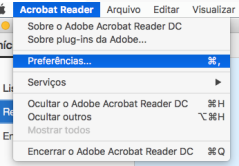
1. No Menu "Acrobat Reader" clique em "Preferências" :
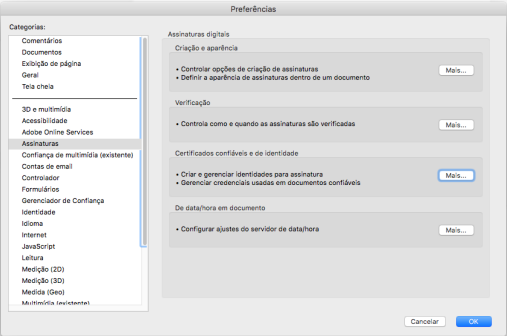
2. Selecione a opção “Assinaturas”, e clique no botão “Mais...” em “Certificados confiáveis e de identidade”:
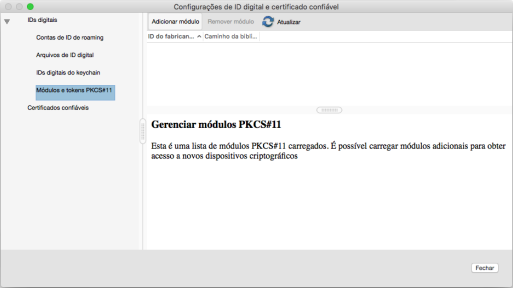
3. Encontre a opção “IDs digitais/Módulos e tokens PKCS#11”. Clique em “Adicionar módulo”:
No diálogo que irá aparecer, insira o caminho /Applications/Bry Cloud KMS.app/lib/libbrykmspkcs11.dylib e clique em “Ok”.
4. Encontre o seu compartimento entre os listados. Ele vai possuir o status "desconectado":
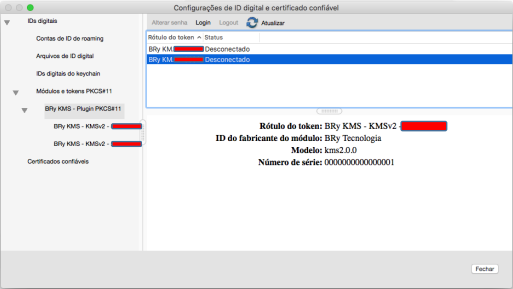
5. Selecione seu compartimento e clique em “Login”. O status irá mudar para “Conectado”:
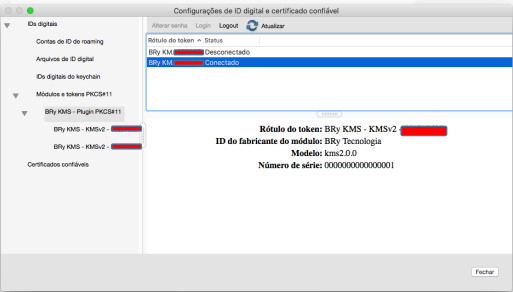
A partir deste momento, o seu certificado já estará disponível para realizar assinaturas digitais utilizando o Adobe Acrobat Reader DC.
Para mais informações ou dúvidas, acione nossa equipe de suporte através do e-mail: atendimento@bry.com.br