Neste artigo você irá aprender como adquirir um certificado corporativo Bry-C1.
O certificado corporativo é um tipo de certificado digital indicado para conferir segurança e validade jurídica a processos internos de empresas. Para isso, de acordo com a legislação, basta que haja um acordo prévio entre as partes envolvidas. Caso deseje obter mais informações sobre o certificado corporativo, recomendamos a leitura do artigo Certificado digital corporativo: o que é e quais as vantagens para sua empresa em nosso blog.
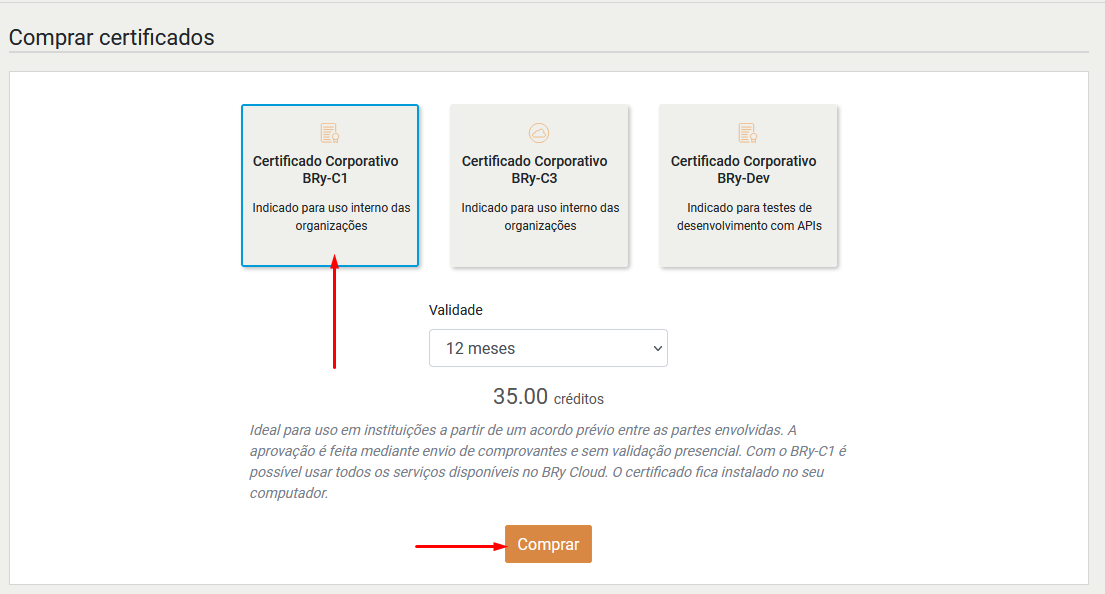
A Bry Tecnologia comercializa três tipos de certificados corporativos através da plataforma Bry Cloud: o Bry-C1, Bry-C3 e o Bry-Dev. As diferenças existentes entre eles, estão listadas abaixo.
- Bry-C1: ideal para uso em instituições a partir de um acordo prévio entre as partes envolvidas. A aprovação é feita pela Autoridade de Registro, mediante envio de comprovantes e sem validação presencial. Com este certificado é possível usar todos os serviços disponíveis no Bry Cloud.
- Bry-C3: ideal para uso em instituições a partir de um acordo prévio entre as partes envolvidas. A aprovação é feita pela Autoridade de Registro, mediante envio de comprovantes e sem validação presencial. Com este certificado é possível usar todos os serviços disponíveis no Bry Cloud de qualquer dispositivo pois o certificado fica armazenado na nuvem.
- Bry-Dev: certificado específico para testes de desenvolvimento, integração da sua aplicação às APIs Bry e até treinamento e/ou demonstração de uso. A aprovação do certificado é feita a partir da confirmação de e-mail.
A principal diferença entre os certificados apresentados é que somente o Bry-C1 e Bry-C3 possuem um número de CPF entre seus atributos. Dessa forma, caso o objetivo de sua utilização seja simular o processo de assinatura digital, recomendamos a utilização deste.
Para adquirir um certificado corporativo Bry-C1, siga os passos descritos abaixo.
- Primeiramente, é necessário que o solicitante realize seu cadastro na plataforma Bry Cloud, conforme passos descritos no artigo Cadastro de pessoa jurídica e física.
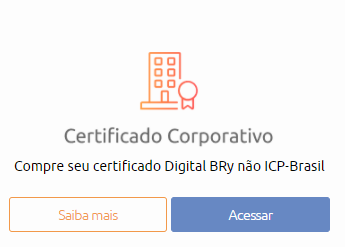
- Após conclusão do cadastro e ativação da conta, acesse o serviço "Certificado Corporativo".
- Selecione a opção "Certificado Corporativo Bry-C1" e clique em "Comprar" para prosseguir.
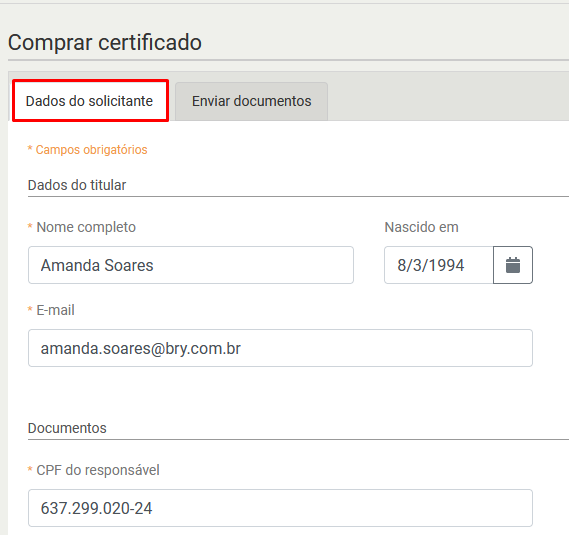
- Preencha os dados obrigatórios no formulário "Dados do Solicitante": Nome completo; Data de nascimento; E-mail e CPF do responsável.
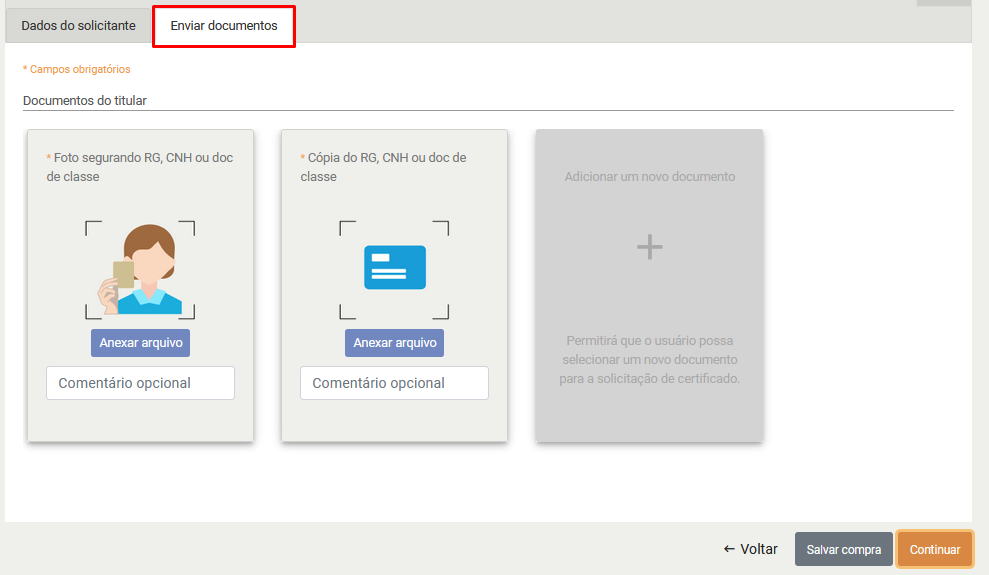
Na sequência, clique no botão "Continuar" presente ao final da página. - Na próxima etapa, devem ser encaminhados os documentos do titular do certificado:
a) Foto segurando o RG, CNH ou documento de classe;
b) Cópia do RG, CNH ou documento de classe.
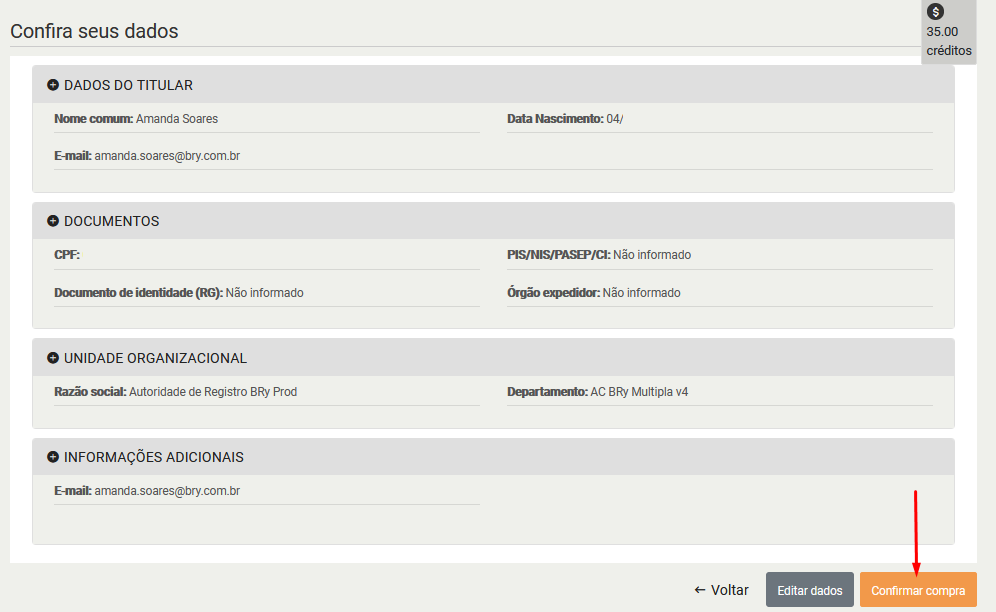
Após anexar os documentos, clique no botão "Continuar" ao final da página. O documento presente em ambas as fotos deve ser o mesmo. Isto é, caso você tenha nos encaminhado uma foto de sua CNH, é necessário que nos envie uma foto segurando este mesmo documento, para que possamos validar as informações de forma adequada. - Confira os dados do usuário titular do certificado e clique no botão "Confirmar compra".
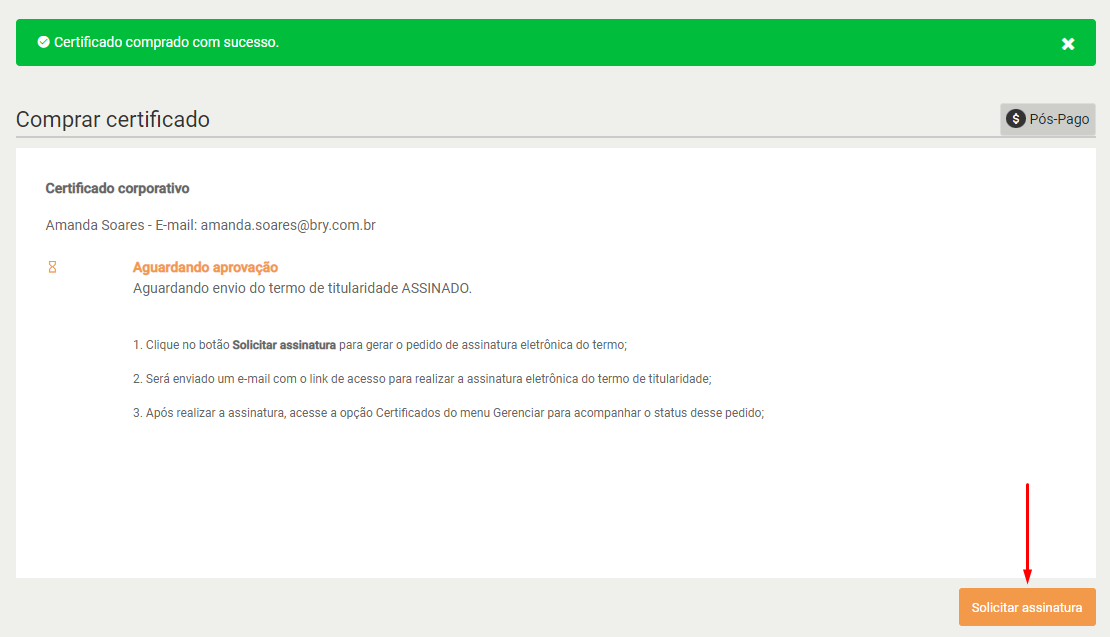
- O próximo passo, consiste na geração do pedido de assinatura eletrônica do termo de titularidade de seu certificado corporativo. Para prosseguir, clique no botão "Solicitar assinatura" presente no final da página.
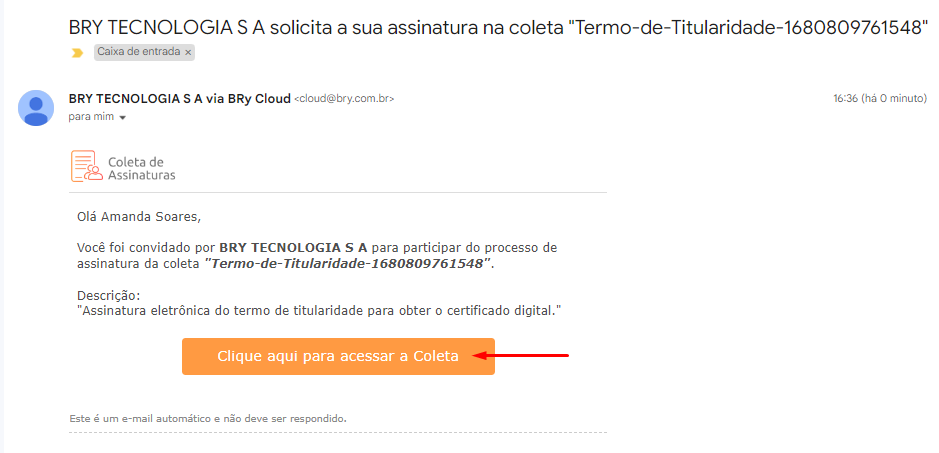
- Será apresentada uma mensagem indicando que o pedido de assinatura foi criado com sucesso. Para efetuar a assinatura, verifique a caixa de entrada de seu e-mail.
- Clique no botão de cor laranja, apresentado no corpo do e-mail de solicitação de assinatura.
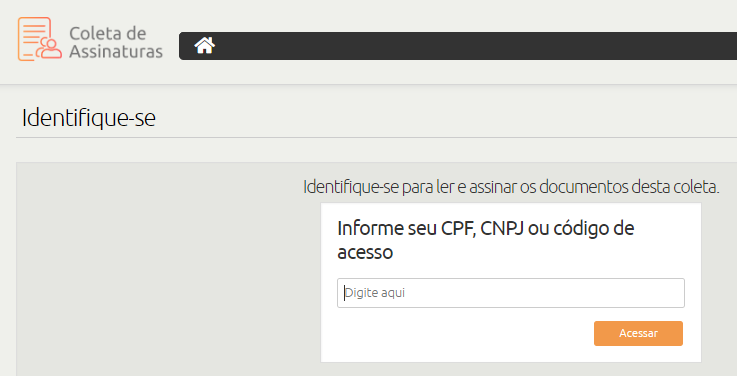
- Para acessar o documento e efetuar a assinatura, preencha o CPF do titular do certificado solicitado e na sequência, clique no botão "Acessar".
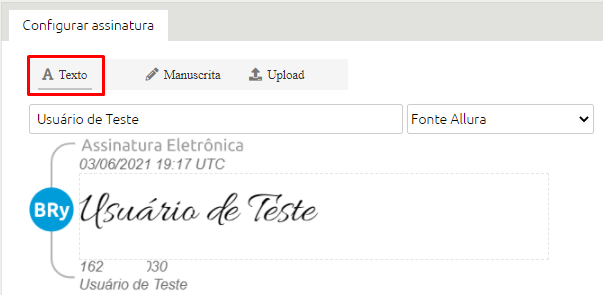
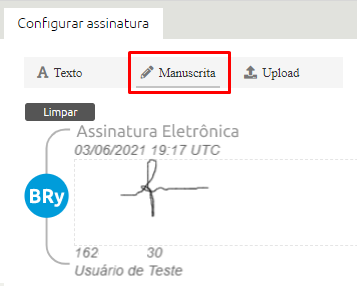
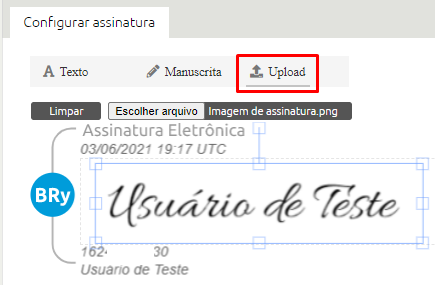
Você será redirecionado(a) para a página de assinatura do documento. Selecione uma das opções de assinatura apresentadas.
Na opção Texto, você deve preencher seu nome completo e selecionar uma das fontes disponíveis.
Em Manuscrita, é necessário preencher sua assinatura com o cursor do mouse.
E em Upload, é possível inserir uma imagem de assinatura que você já possua em seu computador.
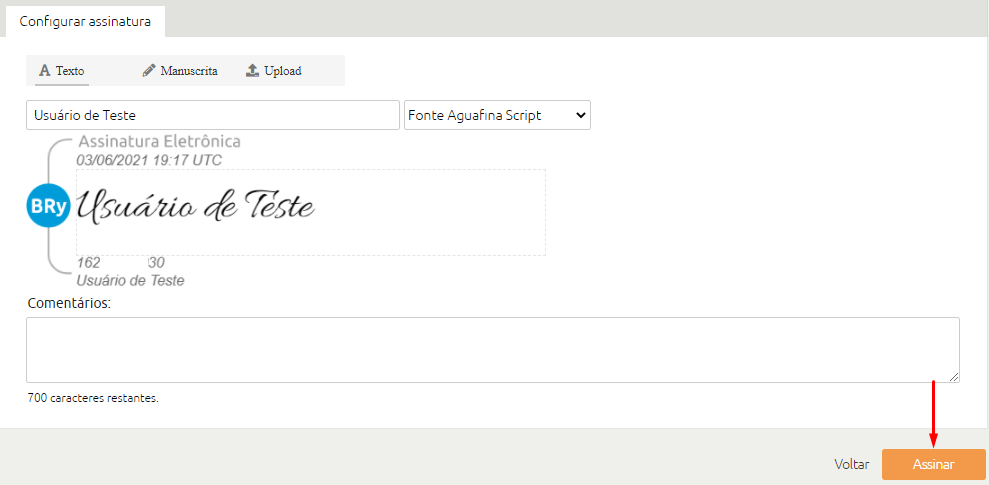
Adicione comentários, se desejar. E por fim, clique no botão “Assinar”.
- Após conclusão do processo de assinatura, será apresentada uma mensagem de confirmação, informando que a assinatura foi realizada com sucesso.
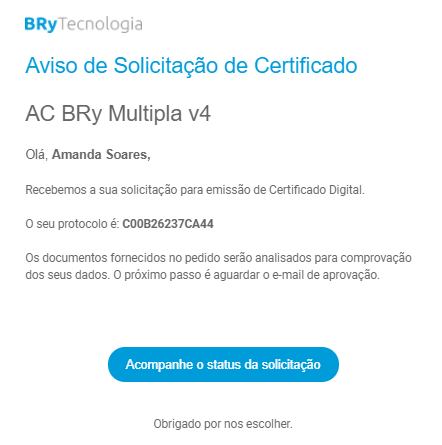
- Você receberá um e-mail com dados da sua solicitação, informando que os documentos fornecidos serão analisados para comprovação de sua identidade. O próximo passo é aguardar o e-mail de aprovação.
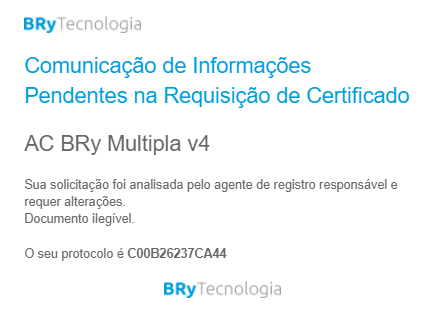
- Caso seja identificada alguma inconsistência nos dados fornecidos, encaminharemos um e-mail para comunicá-lo(a) sobre as informações pendentes.
- Para realizar os ajustes necessários, acesse novamente o serviço "Certificado Corporativo" na plataforma Bry Cloud.
- Localize o certificado com o status "Pendente" e clique na opção "Editar requisição".
- Efetue a alteração necessária, conforme orientado no e-mail "Comunicação de Informações Pendentes na Requisição de Certificado" e clique no botão "Continuar" presente ao final da página.
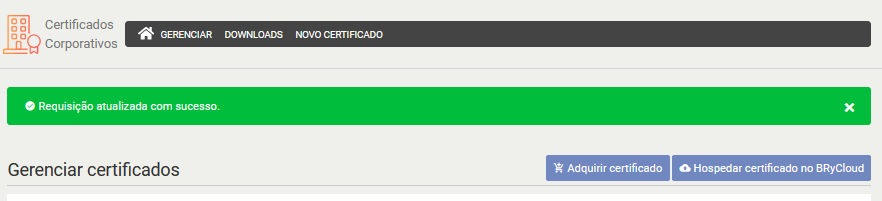
- Será apresentada uma mensagem de confirmação, informando que a requisição foi atualizada com sucesso.
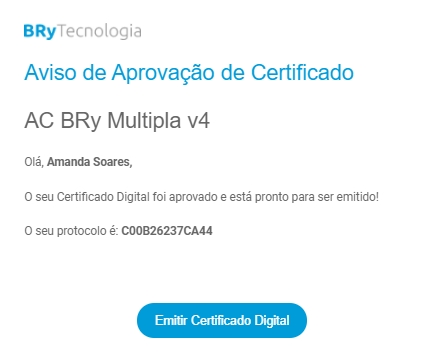
- Após aprovação do certificado pela Bry Tecnologia, você receberá um e-mail com as orientações necessárias para prosseguir com a emissão de seu certificado corporativo. Clique no botão "Emitir Certificado Digital" presente no corpo do e-mail.
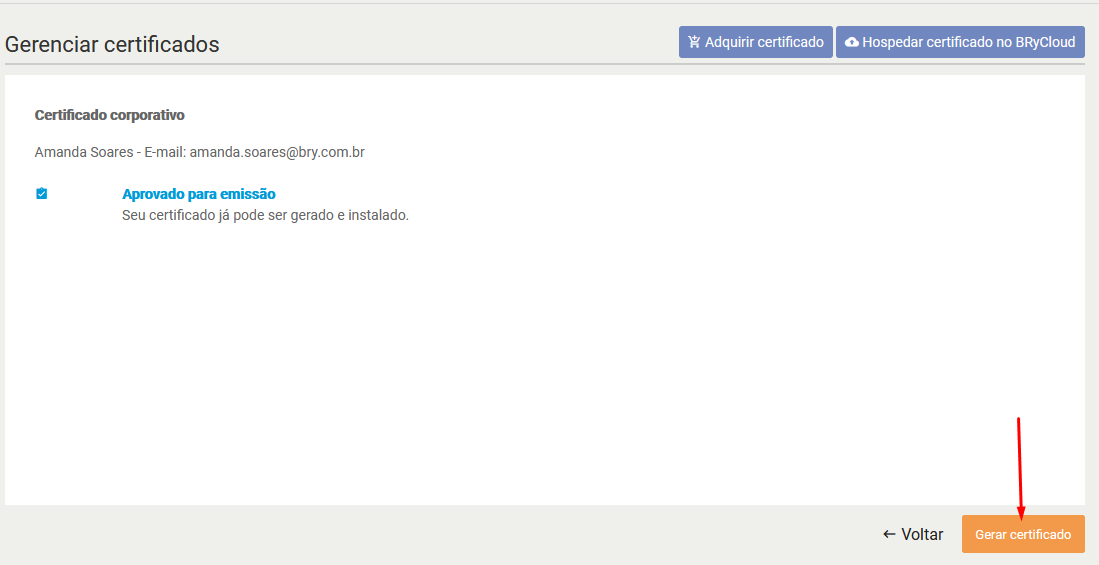
- Você será redirecionado(a) à página de emissão do certificado corporativo. Clique no botão "Gerar certificado".
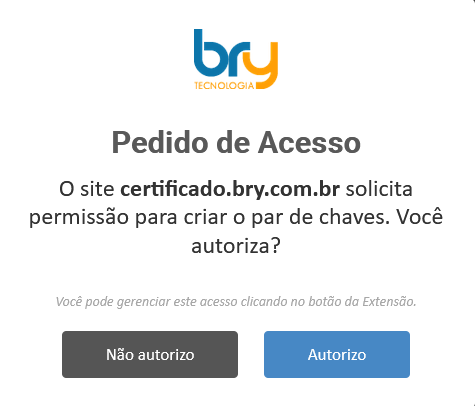
- Autorize a extensão Bry Assinatura Digital para Navegador a criar o par de chaves de seu certificado.
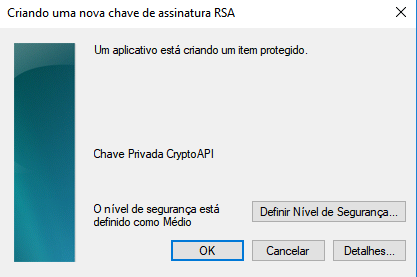
- Confirme a criação da chave de assinatura clicando em "OK" na caixa de diálogo apresentada.
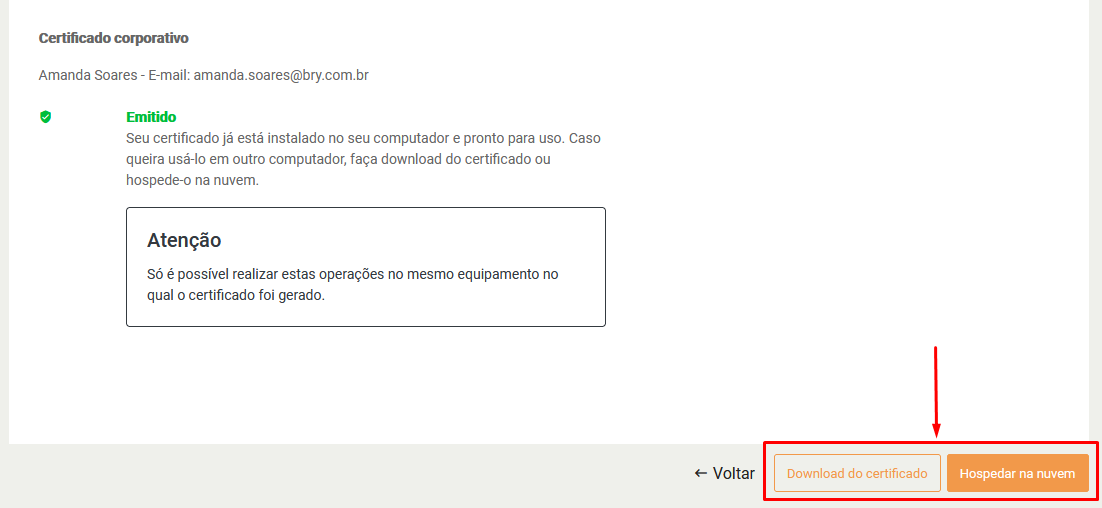
- Após conclusão desses procedimentos, seu certificado será instalado em seu computador e estará pronto para uso.
Caso deseje utilizá-lo em outro computador, realize o download do certificado ou hospede-o na nuvem da Bry Tecnologia.
Destacamos que só é possível realizar estas operações no mesmo equipamento no qual o certificado foi gerado.


Para mais informações ou dúvidas, acione nossa equipe de suporte através do e-mail: atendimento@bry.com.br