Neste artigo você irá aprender como efetuar assinatura eletrônica avançada ou qualificada através do aplicativo Bry Signer.
Para efetuar a assinatura eletrônica avançada ou qualificada de um documento no qual você foi convidado, através do aplicativo Bry Signer, siga os passos descritos abaixo.
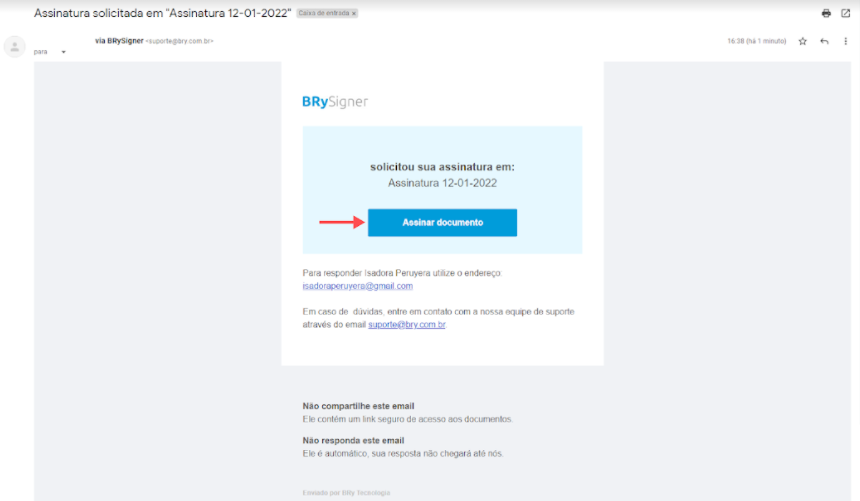
- Acesse a caixa de entrada de seu e-mail e localize o e-mail de solicitação de assinatura.
- Para prosseguir, clique na opção "Assinar documento".
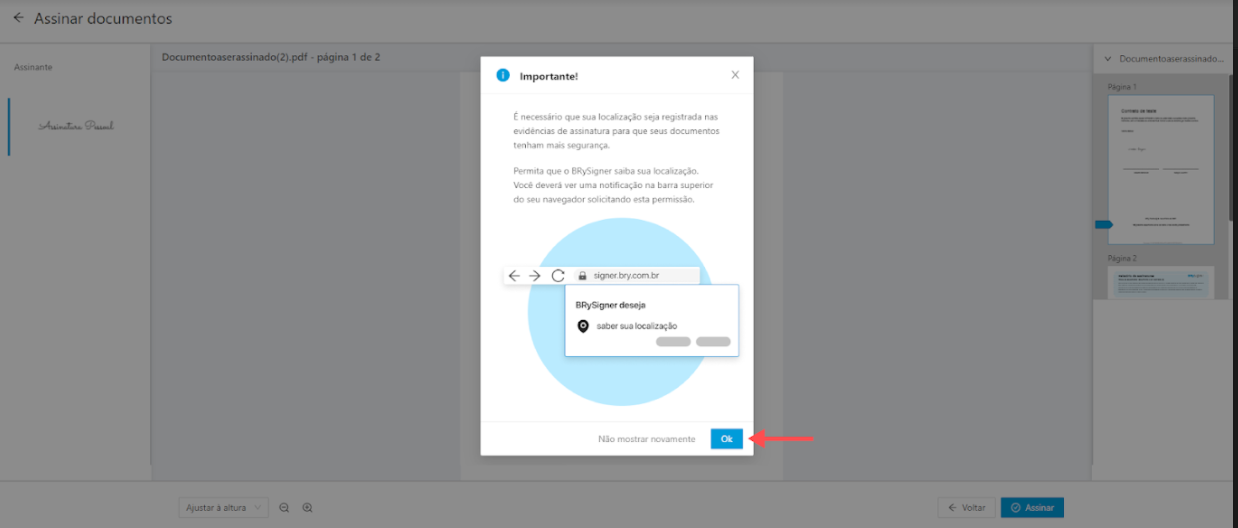
- Você será automaticamente redirecionado para uma página com o documento que deve ser assinado.
- Para que o processo possua mais segurança, é necessário que sua localização seja registrada nas evidências da assinatura. Para isso, basta seguir os passos indicados na mensagem apresentada e depois clicar em “OK”.
- Leia o documento e verifique se concorda com as informações apresentadas.
- Acesse os Termos de uso e Aviso de Privacidade, habilite a opção para confirmar a leitura e na sequência, clique no botão “Concordar e continuar”.
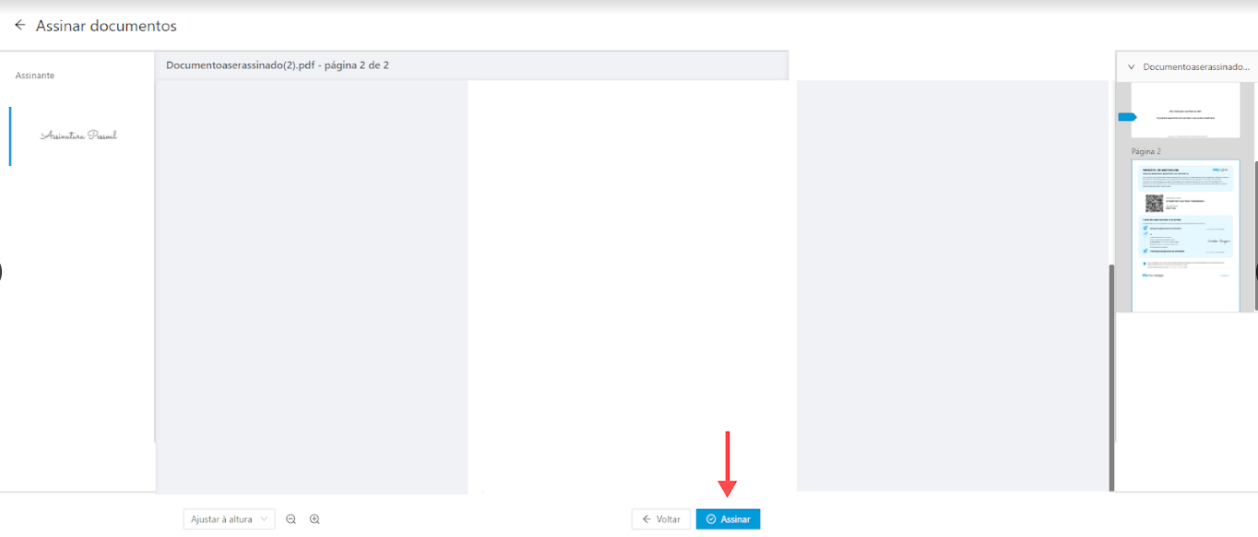
- Caso deseje, você pode editar sua assinatura. Em seguida, clique em “Assinar".
- Selecione o certificado digital a ser utilizado na assinatura e clique no botão “Utilizar certificado”. Aguarde o sistema concluir sua assinatura.
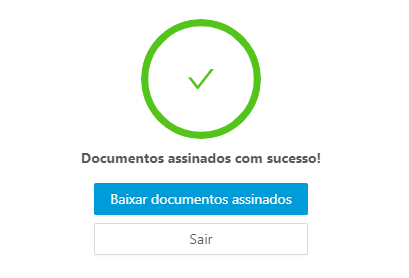
Obs: Caso você não possua a extensão Assinatura Digital para Navegador instalada em seu computador, prossiga com a instalação. Essa extensão é responsável por localizar os certificados instalados e conectados em seu computador e possibilitar sua utilização nos navegadores. - Será apresentada uma mensagem informando que o documento foi assinado com sucesso. Você pode realizar o download dos documentos, clicando em “Baixar documentos assinados”. Assim que finalizar, basta clicar em “Sair”.