Neste artigo você irá aprender como capturar logs da extensão Assinatura Digital para Navegador em computadores macOS.
Para capturar logs relacionados a extensão Assinatura Digital para Navegador em computadores macOS, siga os passos descritos abaixo.
Acessar o Console
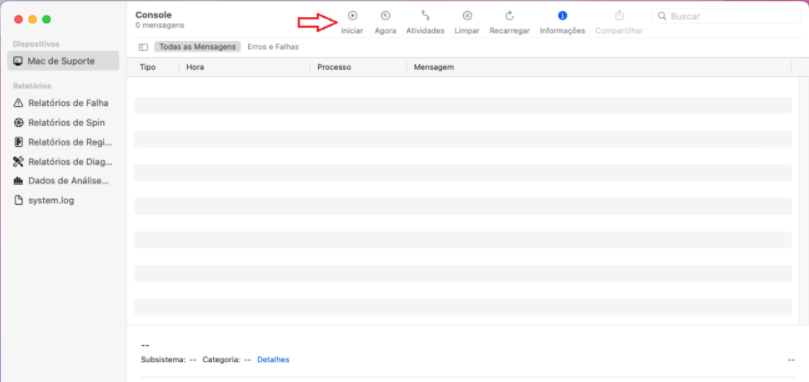
- Busque nos aplicativos por “Console”.
- Após abrir o Console, clique no botão de Iniciar. Isto fará a captura de todos os log no macOS.
Acessar Chrome ou Firefox
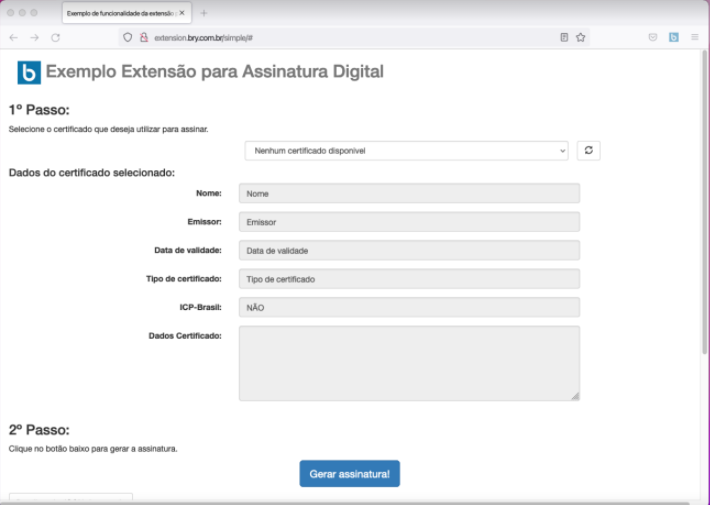
- Para capturar os logs da extensão devemos acessar a extensão pelo navegador Chrome ou Firefox. Carregue a página de testes da extensão https://extension.bry.com.br/simple/ e tente listar ou gerar uma assinatura de teste.
Obs: No Safari não está disponível. Disponível apenas para Chrome e Firefox.
Filtrar os logs
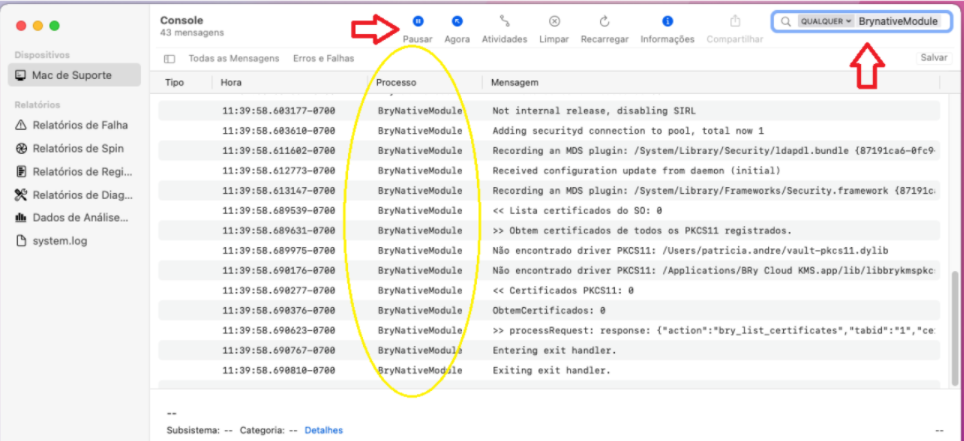
- Retorne à tela do “Console” para interromper a captura de logs e filtrar somente pelos logs da extensão.
Para isso, clique no botão "Pausar" para cessar a captura dos logs. - Ao lado do ícone de lupa digite “BryNativeModule” e pressione a tecla Enter para filtrar os logs.
- Por fim, é necessário copiar os logs, salvar em um arquivo de texto, e nos enviar os logs por e-mail.
Teclas de atalho para copiar os logs:
Command (or Cmd) ⌘ + A - selecionar todos
Command (or Cmd) ⌘ + C - copiar
Command (or Cmd) ⌘ + V - colar