Neste artigo você irá aprender como efetuar a revisão de documentos através do aplicativo Bry Signer.
ALERTA: Após aprovação do revisor, o processo de assinatura não pode ser mais editado.
Para efetuar a revisão de documentos através do aplicativo Bry Signer, siga os passos descritos abaixo.
💡 Clique aqui para acessar nossa playlist com os demais vídeos tutoriais do aplicativo
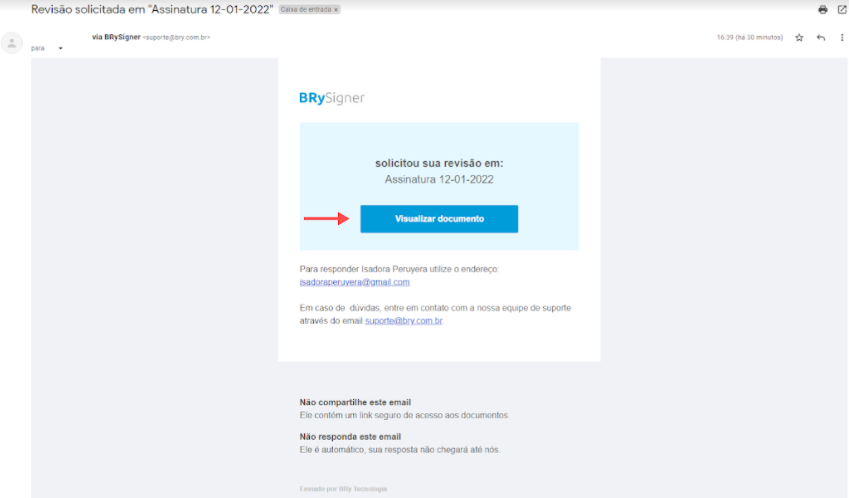
- Acesse a caixa de entrada de seu e-mail e localize o e-mail de solicitação de revisão.
- Para prosseguir, clique na opção "Visualizar documento".
- Você será automaticamente redirecionado para uma página com o documento que deve ser revisado.
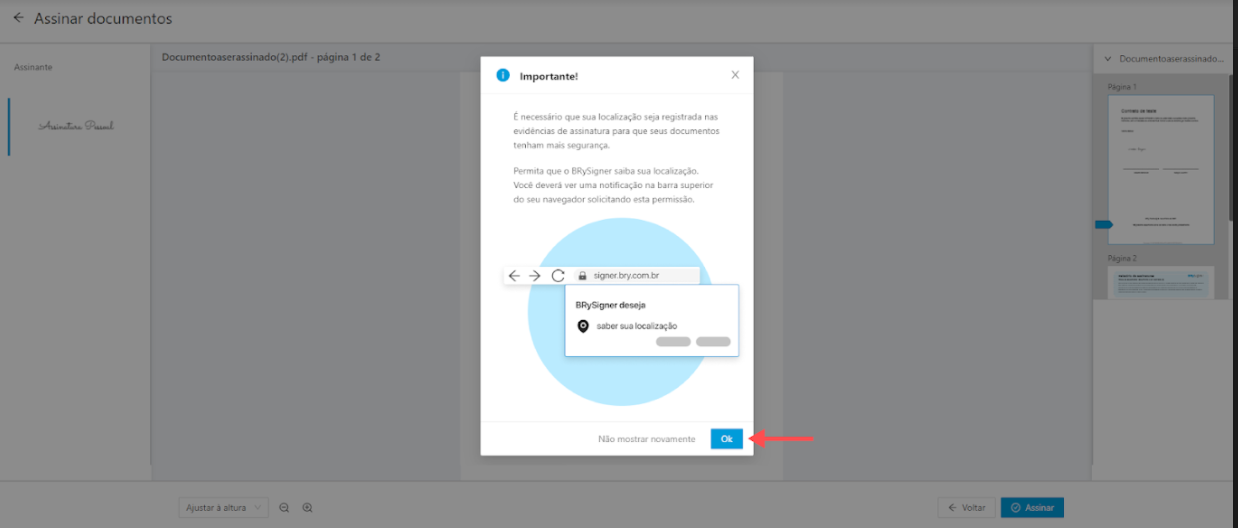
- Para que o processo possua mais segurança, é necessário que sua localização seja registrada nas evidências da assinatura. Para isso, basta seguir os passos indicados na mensagem apresentada e depois clicar em “OK”.
- Leia o documento e verifique se concorda com as informações apresentadas.
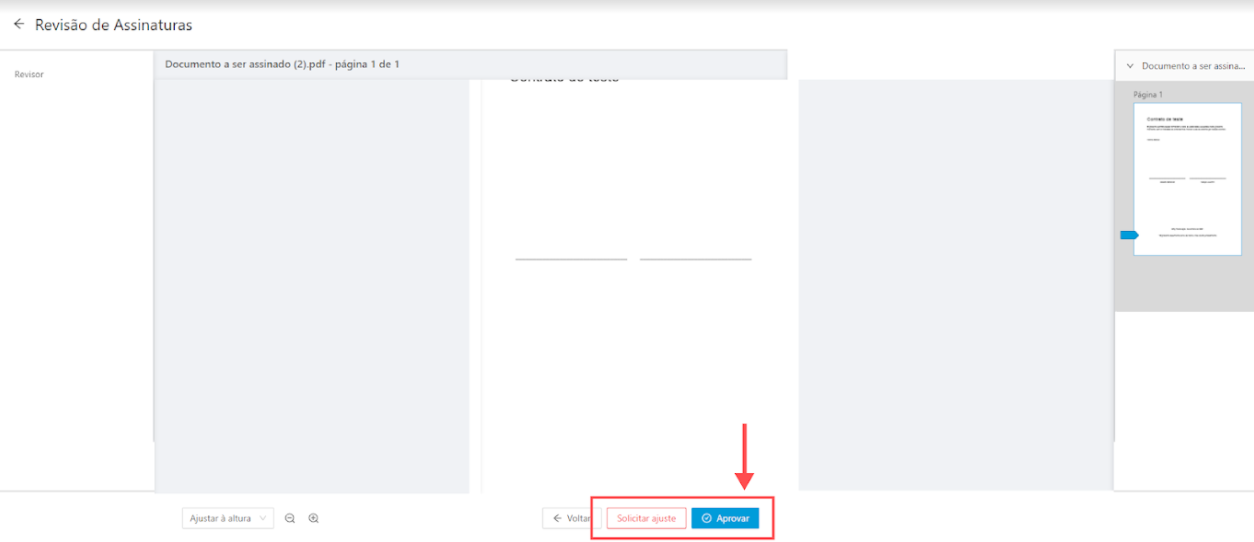
- Em seguida, clique em “Aprovar” e aguarde o sistema concluir a revisão.
Caso necessário, você tem a opção de solicitar ajuste. Para isso, basta clicar em “Solicitar ajuste”, informar o que precisa ser feito na caixa de texto apresentada e clicar mais uma vez em “Solicitar ajuste”. Sua solicitação será enviada ao responsável pelo processo de solicitação de assinaturas.
- Será apresentada uma mensagem informando que o documento foi revisado com sucesso. Assim que finalizar, basta clicar em “Sair”.
Para mais informações ou dúvidas, acione nossa equipe de suporte através do e-mail: atendimento@bry.com.br