Neste artigo você irá aprender como hospedar um certificado corporativo na nuvem da BRy Tecnologia.
Para hospedar um certificado corporativo na nuvem da BRy Tecnologia, basta seguir os passos descritos a seguir.
- Acesse a plataforma BRy Cloud com as credenciais de acesso da conta em que o certificado foi emitido.
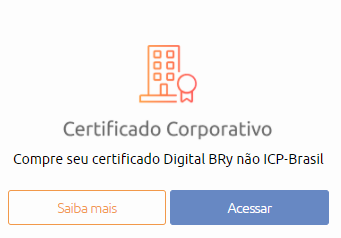
- Acesse o serviço "Certificado Corporativo".
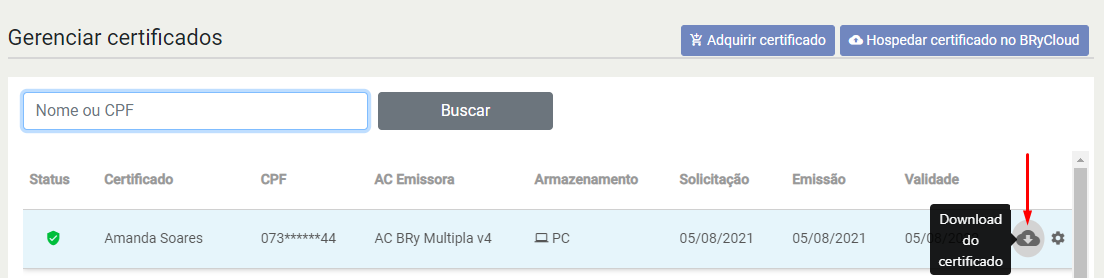
- Localize o certificado que deseja hospedar na nuvem e clique no botão "Download do certificado", representado pelo ícone
.
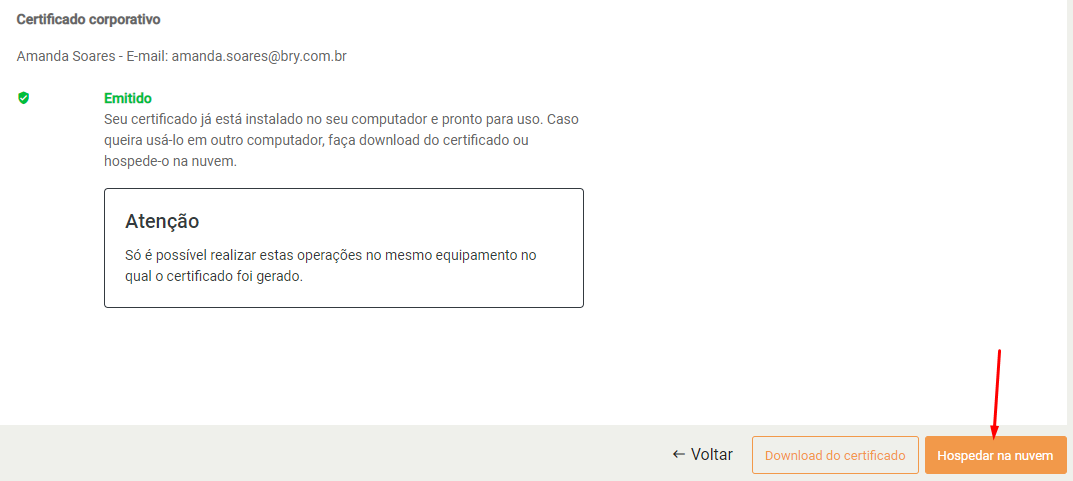
- No final da página a qual você foi redirecionado(a), clique no botão "Hospedar na nuvem".
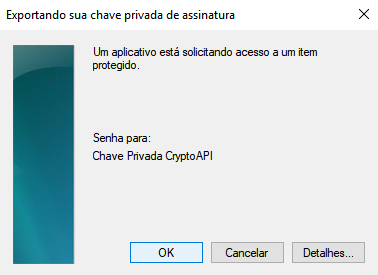
- Confirme a exportação da chave privada de seu certificado clicando em "OK" na caixa de diálogo apresentada.
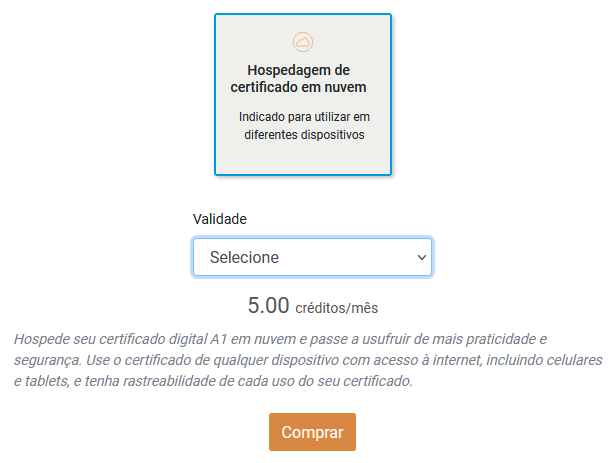
- Confirme a compra da hospedagem de seu certificado na nuvem clicando no botão "Comprar".
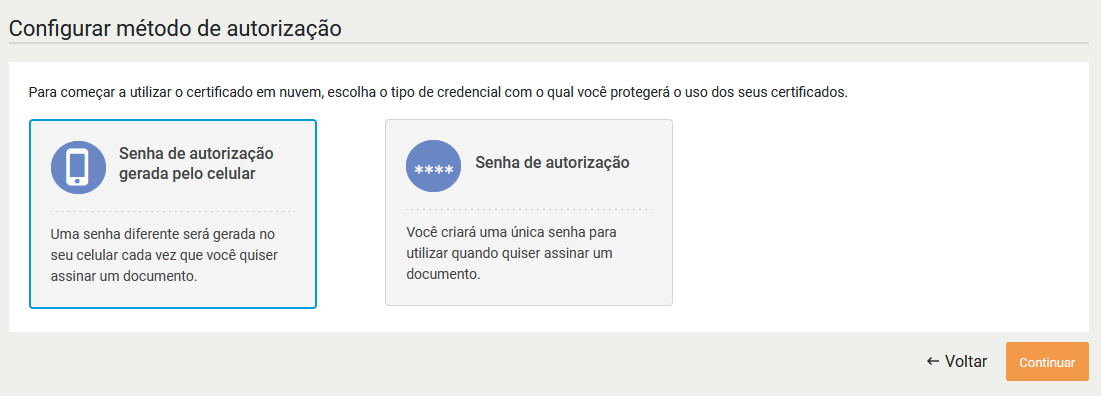
- O próximo passo é a configuração das senhas que irão proteger o seu certificado. Serão apresentadas duas opções:
A senha de autorização gerada pelo celular, onde é necessário utilizar um smartphone para gerar senhas de uso único que irão autorizar as operações com o certificado.
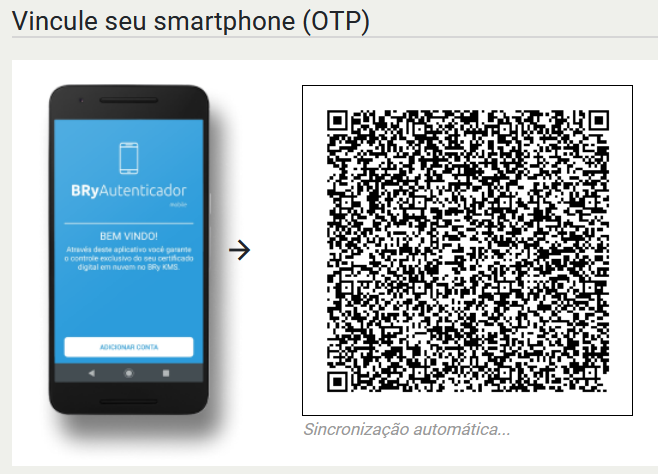
E a senha de autorização, onde você irá cadastrar uma senha simples, a ser utilizada para autorizar todas as operações com o certificado. Caso você opte pela senha de autorização gerada pelo celular, será necessário sincronizar o aplicativo no seu aparelho com a sua conta.
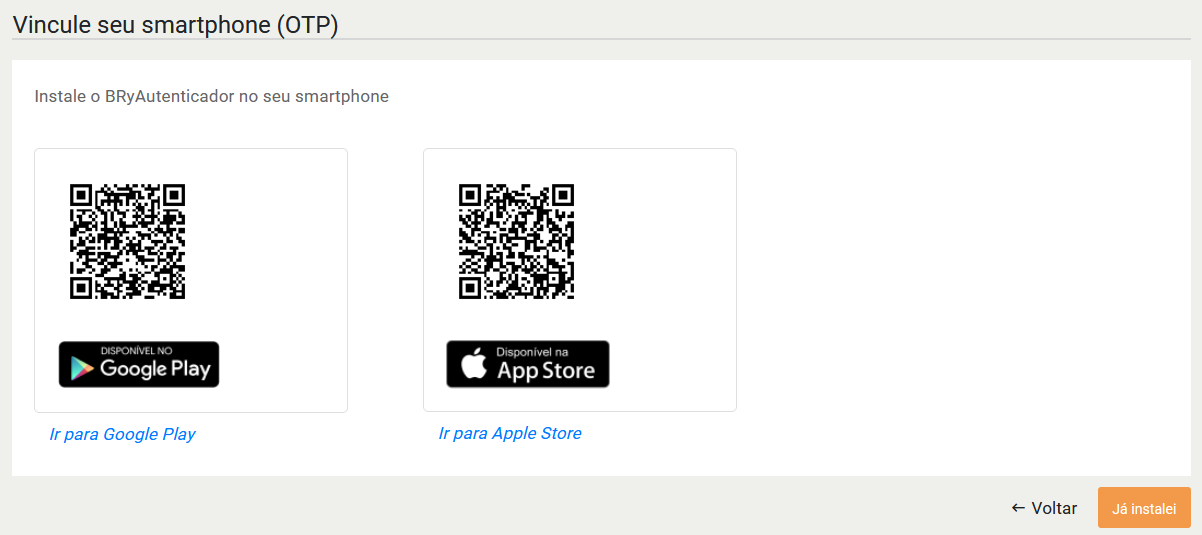
A sincronização consiste na troca de informações entre o aplicativo de geração de senhas e o serviço de Certificado Digital em Nuvem, através de um protocolo seguro exclusivo e desenvolvido pela BRy Tecnologia.
Selecione o aplicativo que você deseja utilizar e realize a instalação em seu aparelho celular.
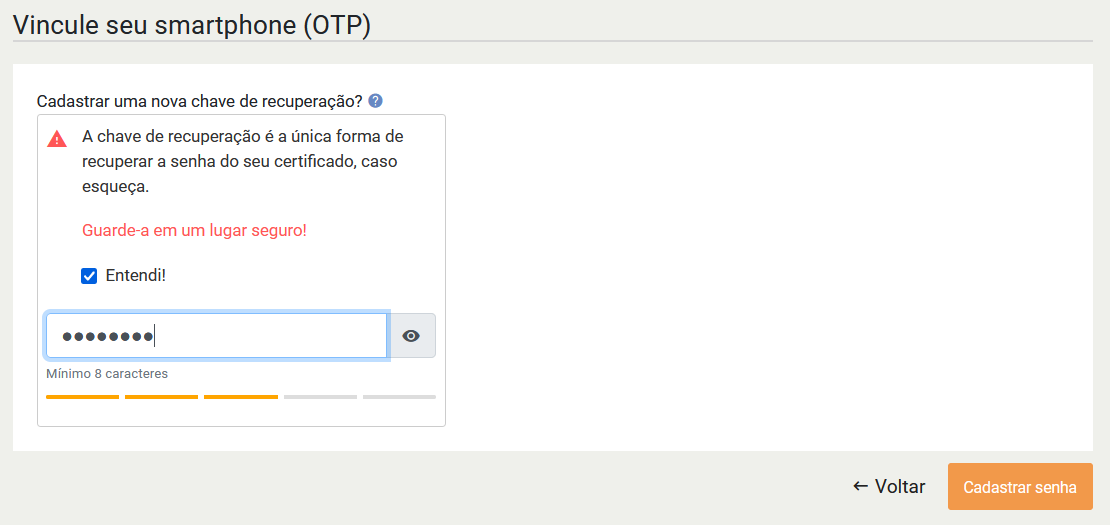
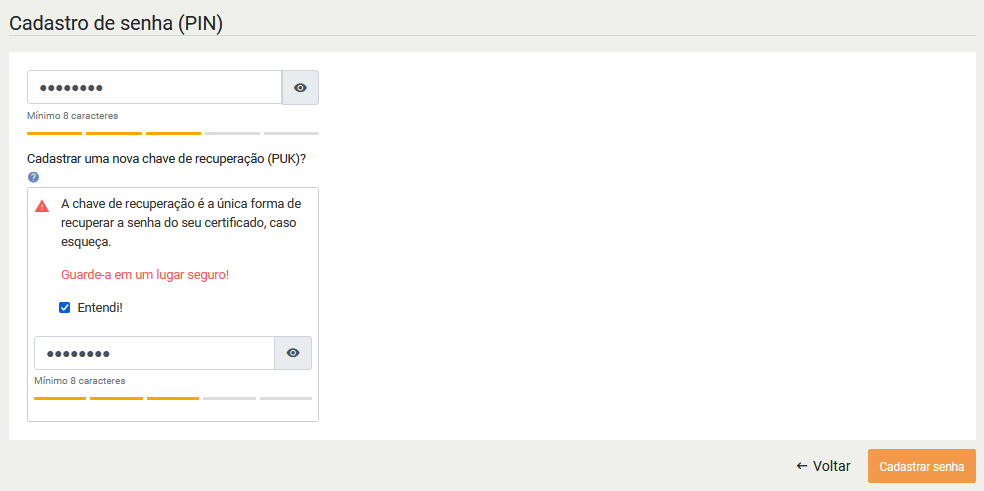
Ainda em seu computador, defina a sua senha de recuperação (ou PUK). Essa senha é utilizada para recuperar o acesso aos seus certificados em caso de perda, roubo ou troca de celular.
Efetue a leitura do QR Code apresentado, utilizando o aplicativo instalado em seu celular e defina sua senha de autorização (ou PIN).Caso opte pela senha de autorização simples, será necessário que você defina duas senhas:
A senha de autorização (ou PIN), utilizada para autorizar o uso de seu certificado digital.
A senha de recuperação (ou PUK), utilizada para recuperar o acesso aos seus certificados em caso de esquecimento da senha de autorização.
É importante que você anote as senhas em um local seguro, pois no caso de esquecimento, será necessário revogar seu certificado e adquirir um novo, arcando com todos os custos envolvidos. Para concluir o cadastro das senhas, clique no botão "Cadastrar senha".
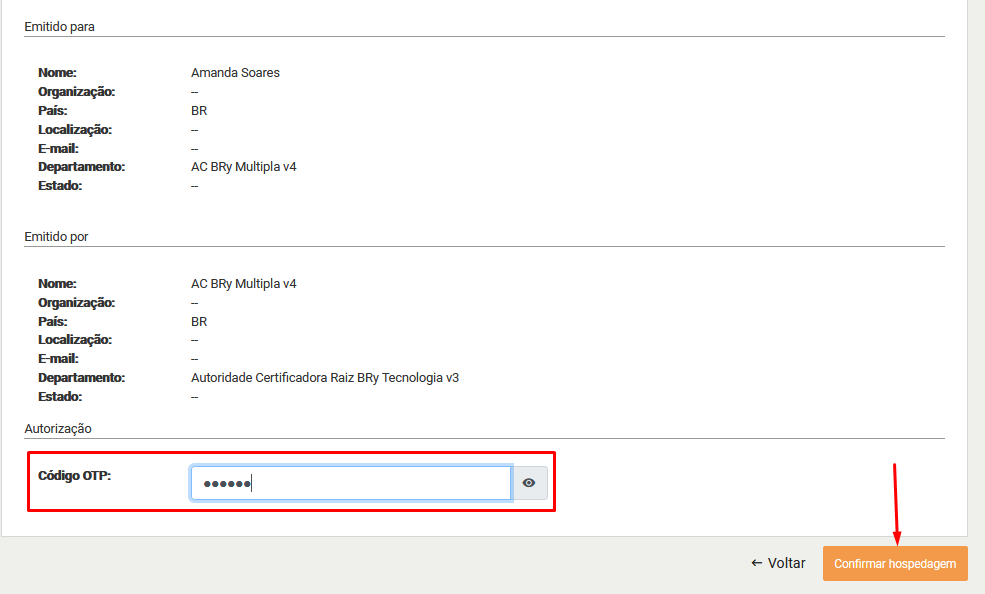
- Confira os dados do certificado e confirme a hospedagem. Para isso, preencha o código OTP gerado pelo aplicativo instalado em seu celular e na sequência, clique no botão "Confirmar hospedagem".
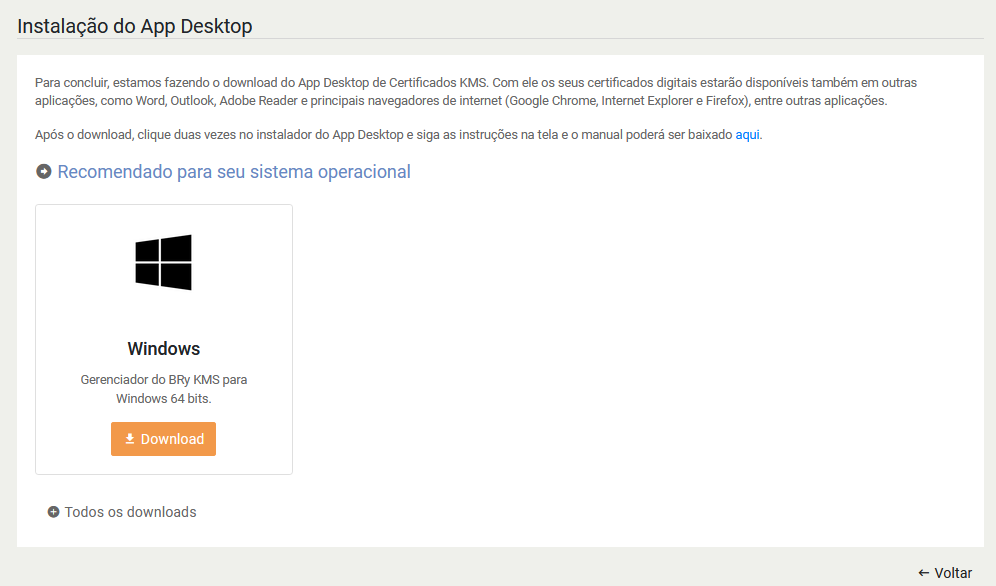
- Por fim, efetue o download e instalação do App Desktop do serviço de Certificado Digital em Nuvem, conforme instruções apresentadas.
Recomendamos também a leitura do artigo Instalação do App Desktop e utilização do certificado.
Para mais informações ou dúvidas, acione nossa equipe de suporte através do e-mail: atendimento@bry.com.br