Neste artigo você irá aprender como configurar elementos visuais em documentos assinados através do software BRy Signer Desktop.
Quando utilizado o padrão de assinatura PDF ou PAdES, é possível configurar o software BRy Signer Desktop para incluir os seguintes elementos visuais no documento assinado:
Texto lateral
Inclui um texto de confirmação da assinatura digital na lateral de todas as páginas do documento assinado.
Para configurar a inclusão do texto de confirmação de assinatura digital na lateral dos documentos assinados, siga os passos descritos abaixo.

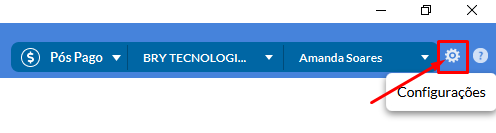
- Acesse a área de Configurações, clicando no botão
presente no canto superior direito do BRy Signer Desktop.
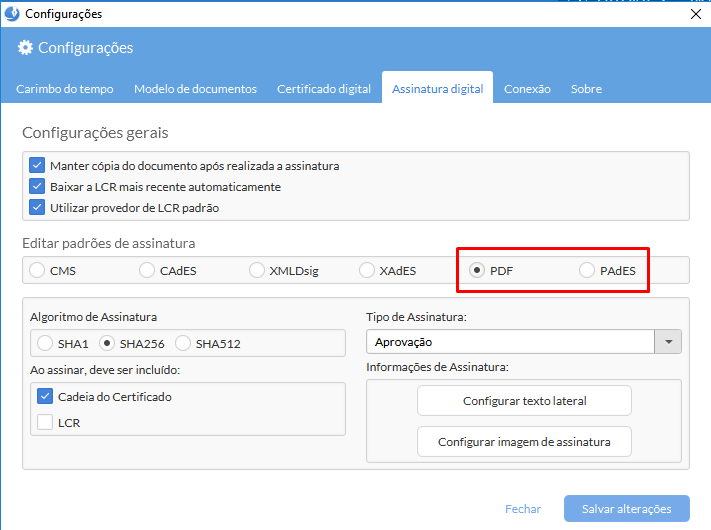
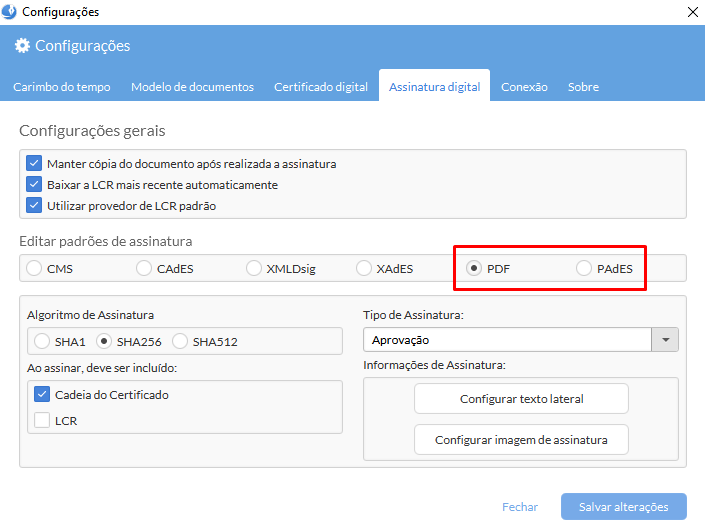
- Acesse a aba "Assinatura Digital".
- Selecione o padrão de assinatura que você deseja utilizar durante a assinatura de documentos: PDF ou PAdES.
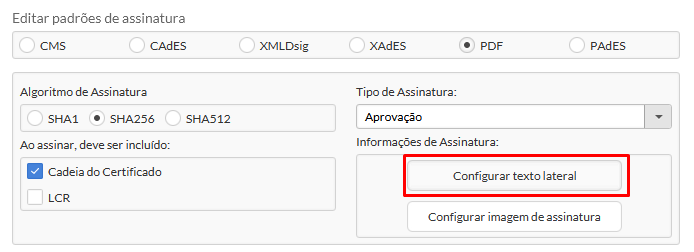
- Clique na opção "Configurar texto lateral".
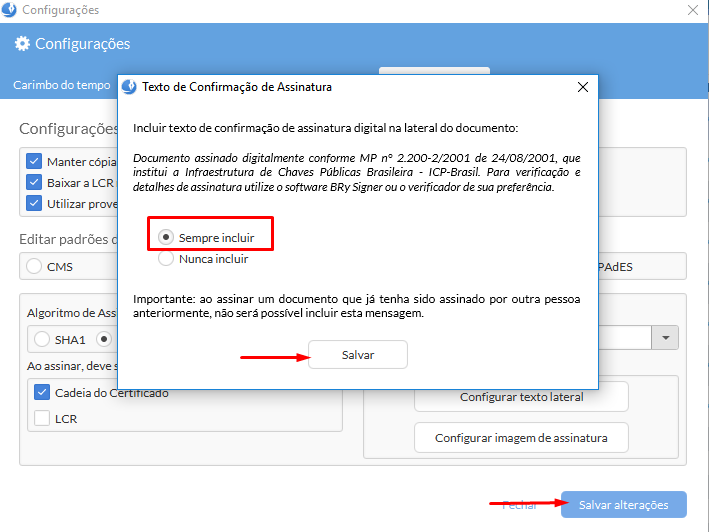
- Selecione a opção "Sempre Incluir". Na sequência, clique em "Salvar" e em "Salvar alterações".

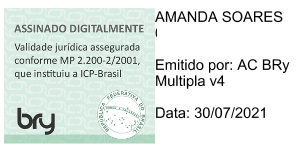
Inclui um selo de assinatura com as seguintes informações: CPF/CNPJ, Emissor (Autoridade Certificadora responsável pela emissão do certificado), e Data de assinatura. É possível alterar as informações a serem exibidas, caso desejado.
Para configurar a imagem de assinatura a ser incluída nos documentos assinados, siga os passos descritos abaixo.
- Acesse a área de Configurações, clicando no botão
- Acesse a aba "Assinatura Digital".
- Selecione o padrão de assinatura que você deseja utilizar durante a assinatura de documentos: PDF ou PAdES.
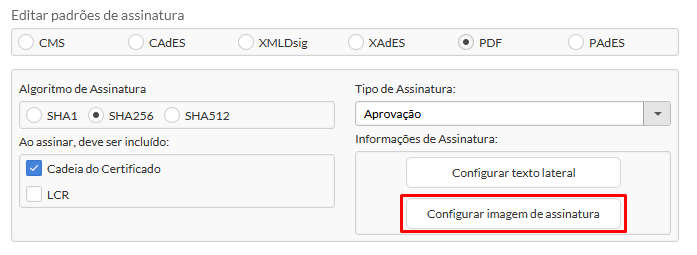
- Clique na opção "Configurar imagem de assinatura".
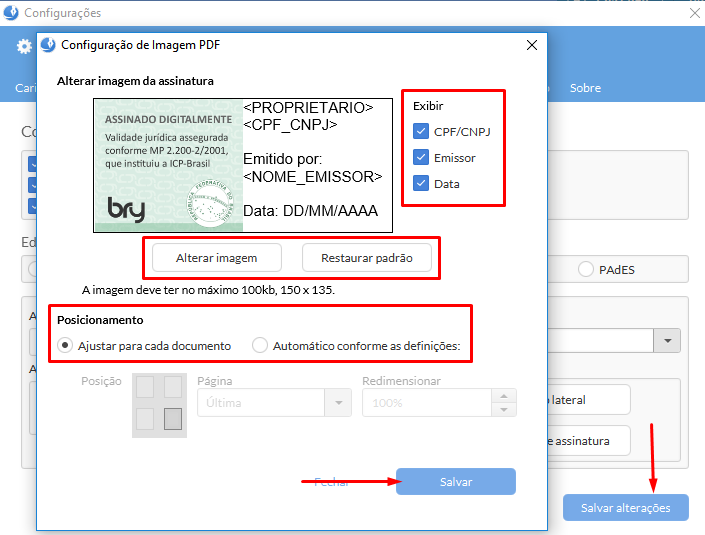
- É possível configurar:
Itens de exibição: CPF/CNPJ; Emissor; Data.
Alterar imagem;
Restaurar padrão;
Posicionamento: Ajustar para cada documento ou Automático conforme as definições.
Após realizadas as configurações desejadas, clique nos botões "Salvar" e "Salvas alterações".
Para mais informações ou dúvidas, acione nossa equipe de suporte através do e-mail: atendimento@bry.com.br