Neste artigo você irá aprender como efetuar uma assinatura em lote através do software Bry Signer Desktop.
Para realizar uma assinatura em lote através do software Bry Signer Desktop, siga os passos descritos abaixo.
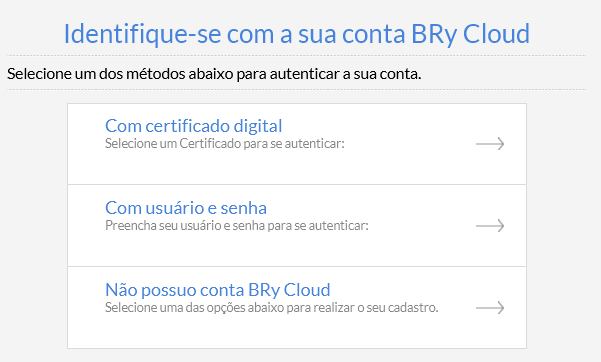
- Execute o Bry Signer Desktop e realize o login através de uma das opções apresentadas:
Com certificado digital: Caso você já possua conta na plataforma Bry Cloud com os mesmos dados de seu certificado e-CPF ou e-CNPJ, é possível utilizá-lo durante o acesso;
Com usuário e senha: Utilize as credenciais de acesso criadas na plataforma Bry Cloud;
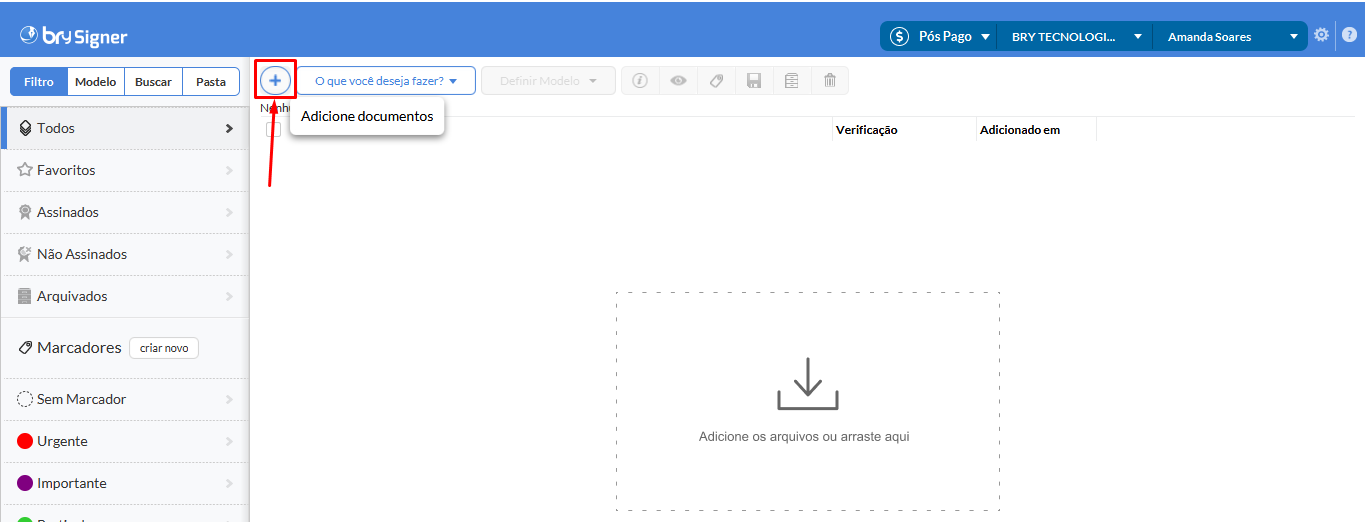
Não possuo conta Bry Cloud: Efetue seu cadastro conforme orientações presentes no artigo Cadastro de pessoa jurídica e física. - Adicione os arquivos que você deseja assinar, clicando no botão
ou os arrastando ao Bry Signer Desktop;
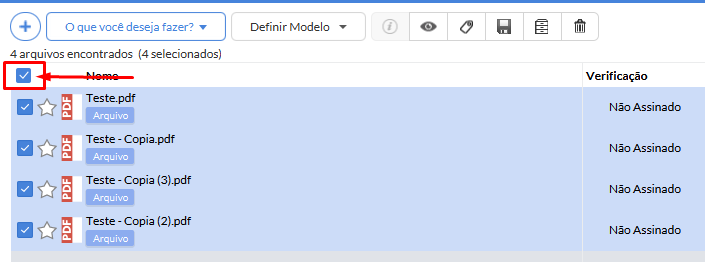
- Caso deseje assinar todos os documentos apresentados na biblioteca do Bry Signer Desktop, basta clicar na caixa de seleção conforme destacado na imagem abaixo.
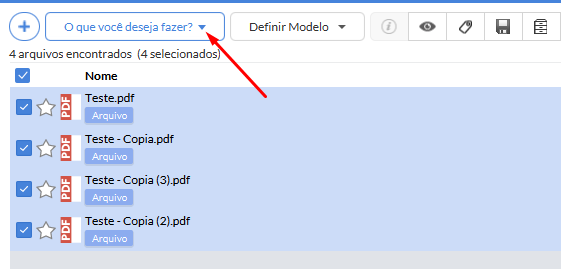
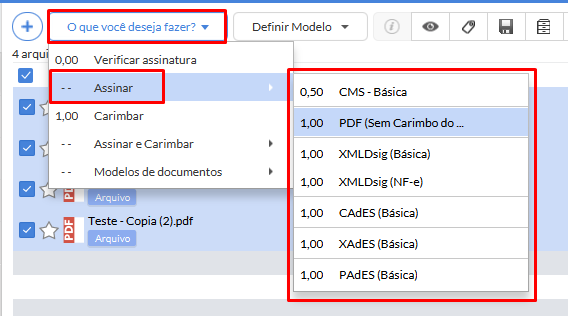
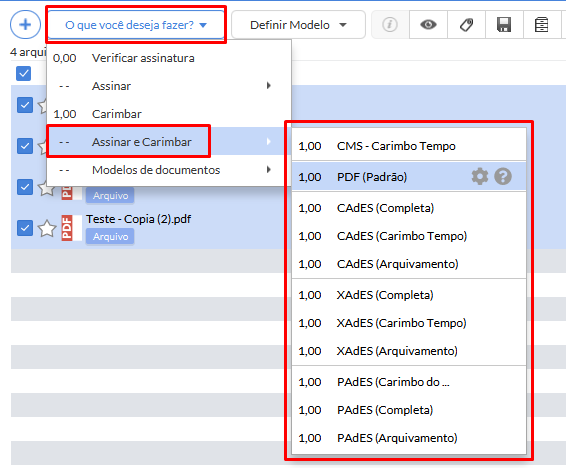
- Após selecionar os documentos, clique no botão “O que você deseja fazer?”
- Serão apresentadas algumas opções. Caso deseje somente assinar, clique na opção “Assinar” e escolha um dos padrões de assinatura.
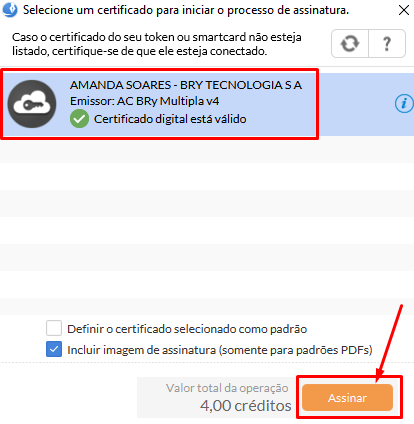
E caso deseje assinar e carimbar, clique na opção “Assinar e carimbar” e escolha um dos padrões de assinatura. - Será apresentada uma janela com os certificados digitais disponíveis para utilização. Selecione o certificado desejado e clique no botão “Assinar”.
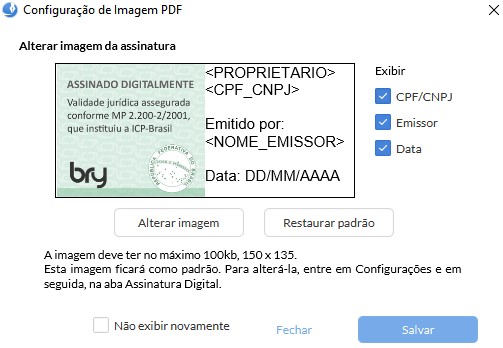
- Será apresentada uma janela para configurar a imagem da assinatura. Você pode alterá-la desmarcando as opções contidas em “Exibir”, ou clicando no botão “Alterar imagem”. Para retornar ao padrão do sistema, clique em “Restaurar padrão”. Por fim, clique no botão “Salvar”.
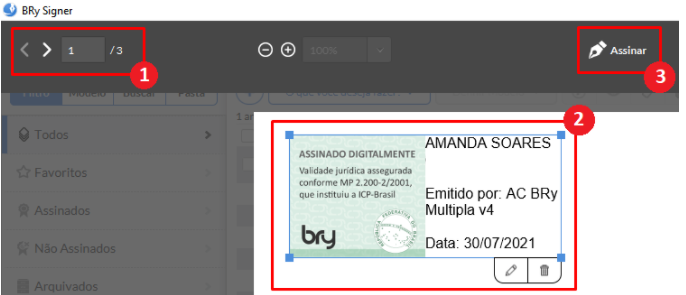
- Os documentos serão abertos para que as imagens de assinatura sejam posicionadas, conforme destaques da imagem a seguir.
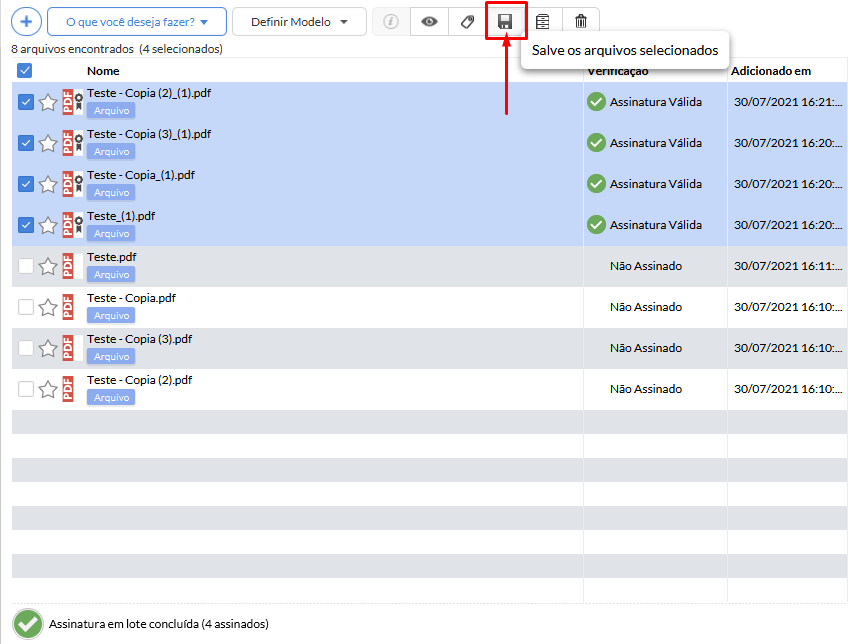
A opção 1 permite que você defina a página em que a imagem de assinatura será registrada. Basta que você clique no botão “>” para seguir para as páginas seguintes, ou altere de maneira manual, inserindo o número da página a qual deseja inserir a imagem de assinatura. Após definir a página a qual deseja inserir a imagem, você pode arrastá-la para o local da página que desejar. Por fim, clique no botão “Assinar”. - Para realizar o download dos documentos assinados, selecione os documentos desejados e clique no botão
.
Para mais informações ou dúvidas, acione nossa equipe de suporte através do e-mail: atendimento@bry.com.br