Neste artigo você irá aprender como alterar o modo de autenticação do serviço de Certificado Digital em Nuvem.
Para alterar o modo de autenticação previamente definido no serviço de Certificado Digital em Nuvem, siga os passos descritos abaixo.
- Acesse a plataforma BRy Cloud (https://cloud.bry.com.br/) com seu login e senha ou certificado digital.
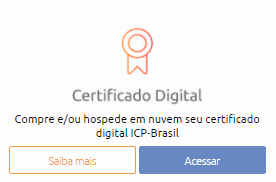
- Na tela inicial da plataforma, clique no botão "Acessar" do serviço "Certificado Digital".
- Caso seu compartimento esteja configurado com autenticação via senha simples e você deseja alterá-lo para autenticação via smartphone, execute os procedimentos abaixo.
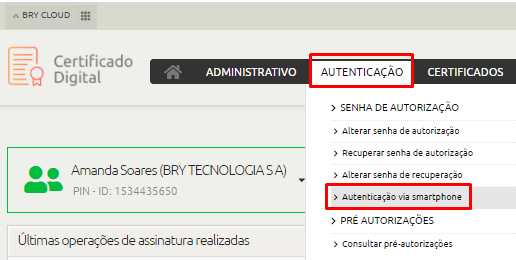
3.1 No menu principal do serviço, clique nas opções "Autenticação > Autenticação via smartphone".
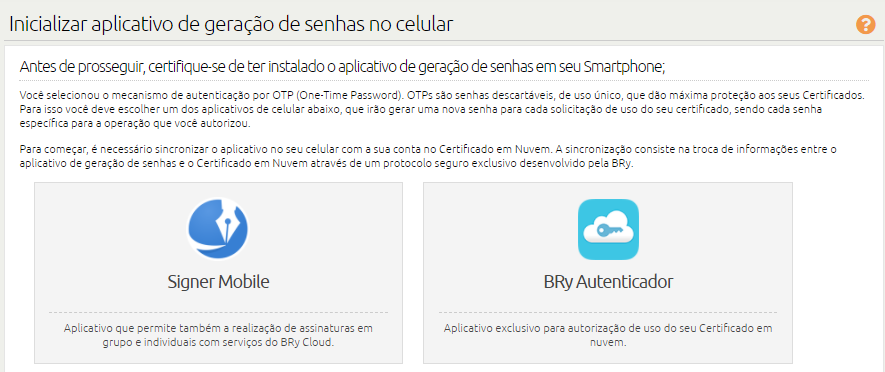
3.2 Será necessário sincronizar o aplicativo no seu aparelho com a sua conta. A sincronização consiste na troca de informações entre o aplicativo de geração de senhas e o serviço de Certificado Digital em Nuvem, através de um protocolo seguro exclusivo e desenvolvido pela BRy Tecnologia.
Selecione o aplicativo que você deseja utilizar e realize a instalação em seu aparelho celular.
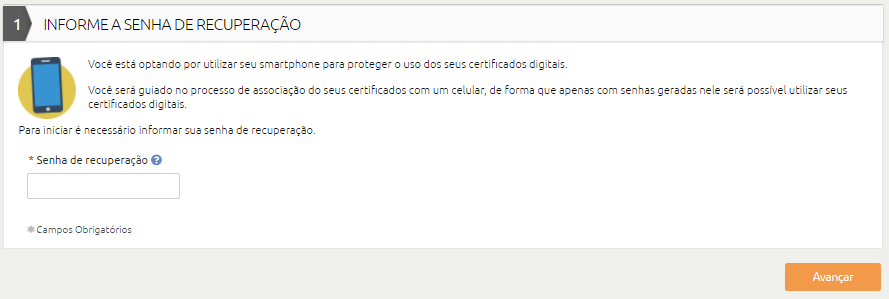
3.3 Forneça sua senha de recuperação (PUK) e clique no botão "Avançar";
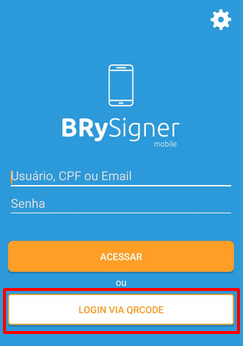
3.4 Caso opte pelo aplicativo BRy Signer Mobile, execute o aplicativo em seu celular e clique na opção "Login via QRCode", conforme destacado na imagem abaixo.
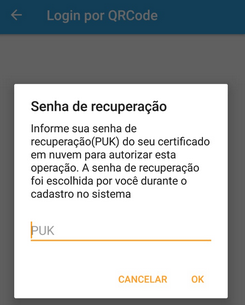
Em seguida, forneça a senha de recuperação (PUK) e clique em "OK".
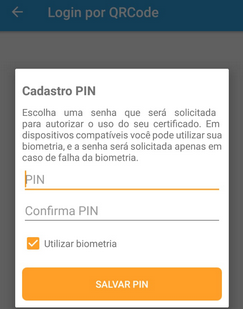
Por fim, defina uma senha que será solicitada para autorizar o uso de seu certificado. Em dispositivos compatíveis, você pode utilizar sua biometria, e a senha será solicitada apenas em caso de falha da biometria.
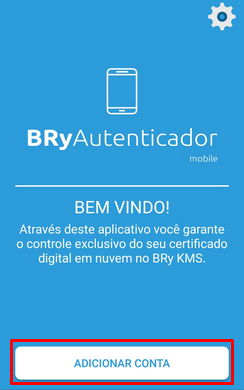
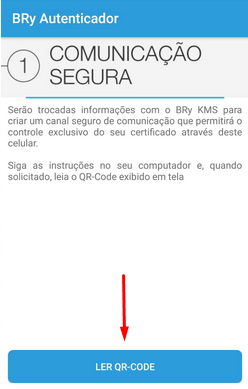
3.5 Caso opte pelo aplicativo BRy Autenticador, execute o aplicativo em seu celular, clique na opção "Adicionar Conta" e em seguida em "Ler QR-Code", conforme destacado nas imagens abaixo.
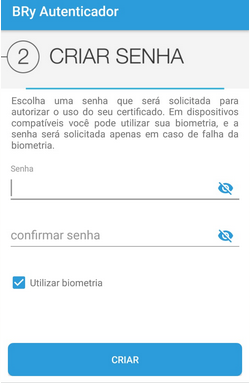
Defina uma senha que será solicitada para autorizar o uso de seu certificado. Em dispositivos compatíveis, você pode utilizar sua biometria, e a senha será solicitada apenas em caso de falha da biometria.
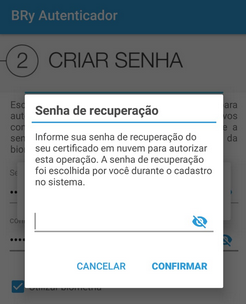
Por fim, forneça a senha de recuperação (PUK) e clique em "Confirmar".
3.6 Será apresentada uma mensagem de confirmação, informando que a conta foi associada ao celular com sucesso. - Caso seu compartimento esteja configurado com autenticação via smartphone e você deseja alterá-lo para autenticação via senha simples, execute os procedimentos abaixo.
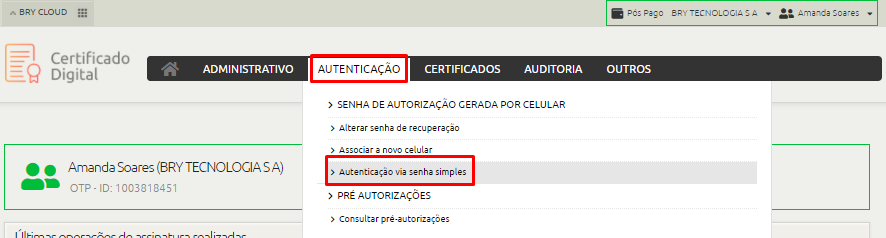
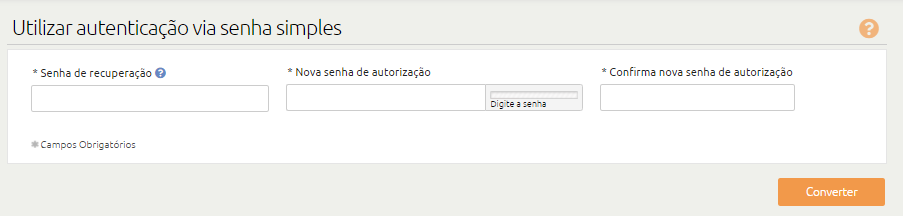
4.1 No menu principal do serviço, clique nas opções "Autenticação > Autenticação via senha simples";
4.2 Forneça a senha de recuperação (PUK) do compartimento e insira a nova senha de autorização (PIN). Por fim, clique no botão "Converter";
4.3 Será apresentada uma mensagem de confirmação, informando que a conta foi associada a senha simples com sucesso.


Para mais informações ou dúvidas, acione nossa equipe de suporte através do e-mail: atendimento@bry.com.br